Задача "Статья"
Требуемые права для доступа к разделу: Доступно пользователям с доступом к конструктору треков.
Редактор статьи позволяет создавать контент с форматированием, добавлять изображения, видео и файлы.
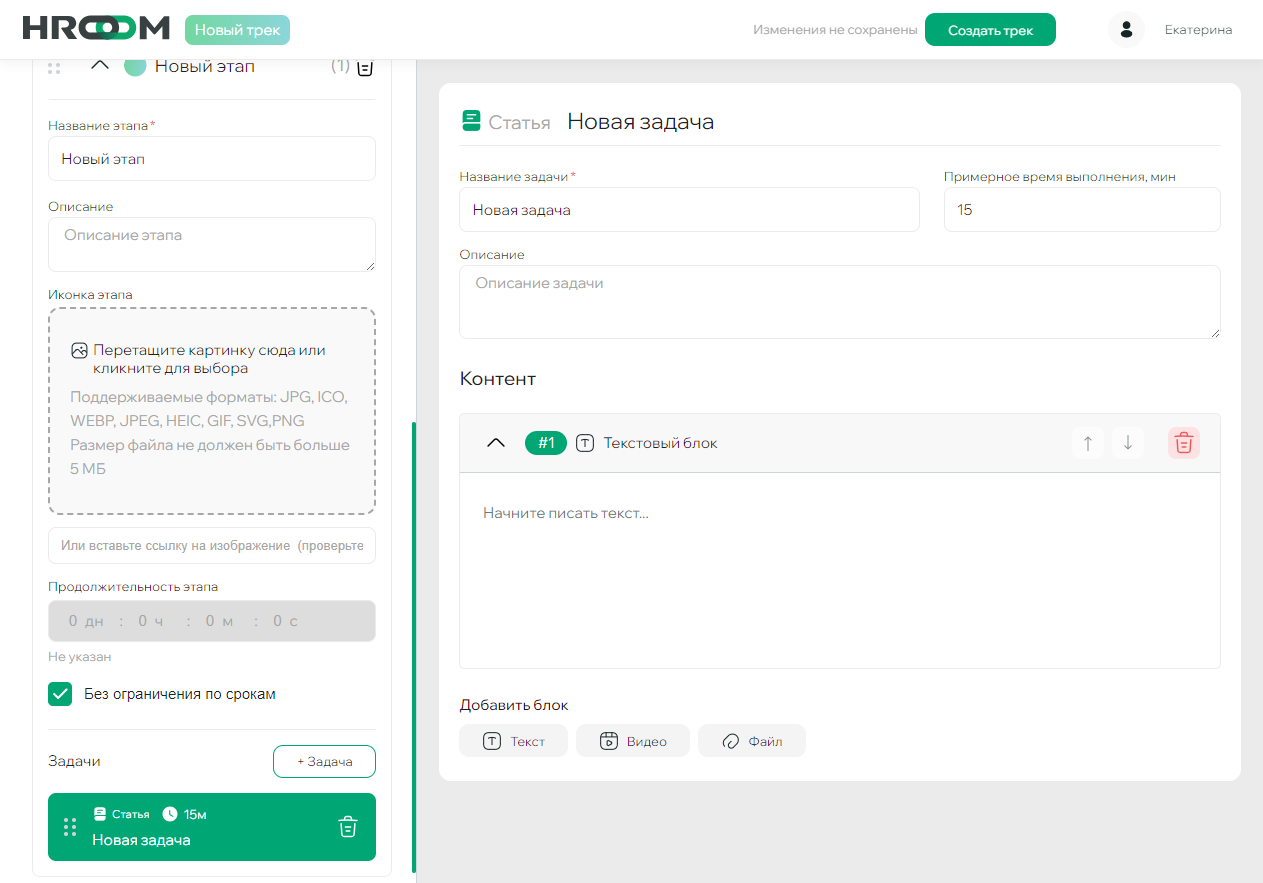
| Основные поля | Описание |
| Название задачи | Обязательное поле для идентификации задачи в списке. |
| Примерное время выполнения, мин | Опциональное поле для указания примерного времени, необходимого на выполнение задачи. |
| Описание | Краткое описание задачи. |
| Контент | Основной контент статьи создается с помощью блоков. Вы можете гибко комбинировать различные типы блоков для создания насыщенных и информативных материалов. |
Каждый блок в статье (текстовый, видео или файл) является независимым элементом.
- Перемещение: Справа от заголовка каждого блока есть кнопки со стрелками ▲ и ▼, которые позволяют перемещать блок выше или ниже относительно других.
- Удаление: Кнопка с иконкой корзины 🗑️ удаляет блок.

Это редактор для работы с текстом, который позволяет добавлять и форматировать различные элементы прямо внутри одного блока.
Доступные элементы:
- Текст: Обычный абзац.
- Заголовок: Заголовки разных уровней для структурирования текста.
- Списки: Маркированные и нумерованные списки.
- Чеклист: Список с чекбоксами.
- Изображение: Позволяет загрузить изображения в тело статьи.
- Ссылка: Вставка ссылки с предпросмотром.
- Цитата: Выделение текста в виде цитаты.
- Разделитель: Горизонтальная линия для визуального разделения контента.
Форматирование текста:
При выделении любого фрагмента текста появляется всплывающая панель с инструментами для быстрого форматирования: Жирный, Курсив, Подчеркивание, добавление ссылок, изменение цвета текста и выделение.
Возможность изменять размеры картинки:
В конструкторе есть возможность редактировать размеры картинок, который будет отображаться в мобильном приложении.
Для редактирования размеров потяните за зеленый элемент в нижнем правом углу картинки:

Этот блок предназначен для добавления видеоматериалов в статью.
Способы добавления:
1. Загрузка файла: Перетащите видеофайл в область загрузки.
2. Вставка по ссылке: Вставьте ссылку на видео с `YouTube` или `RuTube`.
Требования:
- Форматы для загрузки: MP4, WebM, Ogg и другие стандартные видеоформаты.
- Максимальный размер файла: 500 МБ.
Позволяет прикреплять к статье файлы для скачивания.
Способы добавления:
1. Загрузка файла: Перетащите файл в область загрузки.
2. Вставка по ссылке: Укажите прямую ссылку на файл.
Особенности:
- Название файла: Вы можете задать файлу понятное название.
- Доступность: Файл будет доступен подопечному для скачивания из статьи и из Базы знаний.
Требования:
- Форматы: PDF, DOC, DOCX, XLS, XLSX, TXT, RTF, JPG, PNG, GIF, BMP, SVG.
- Максимальный размер файла: 500 МБ.