Просмотр и назначение
Требуемые права к разделу: Доступно пользователям с правами на назначение опросов.
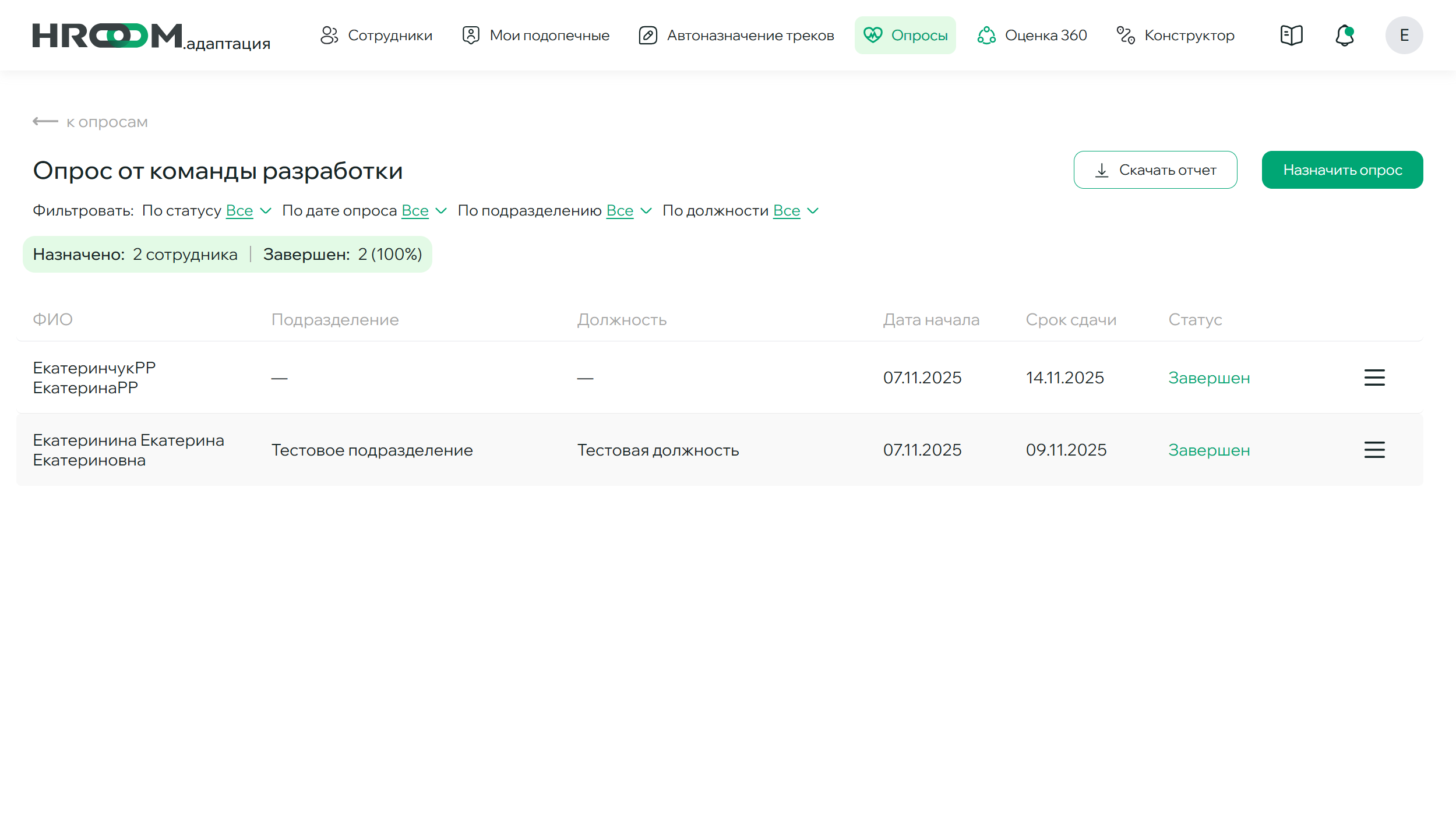
Кликнув на карточку опроса, вы перейдете на страницу с подробной информацией о его прохождении.
- Название опроса - отображается в верхней части
- Кнопка "Скачать отчет" - для загрузки результатов в файл
- Кнопка "Назначить опрос" - для назначения опроса новым сотрудникам
Вы можете отфильтровать данные по:
- Статусу
- Дате опроса
- Подразделению
- Должности
Краткая сводка показывает:
- Назначено - количество сотрудников, которым назначен опрос
- Завершен - количество и процент завершенных опросов
Содержит информацию о каждом назначении:
- ФИО - имя сотрудника
- Подразделение - подразделение сотрудника
- Должность - должность сотрудника
- Дата начала - когда опрос стал доступен
- Срок сдачи - дедлайн для прохождения
- Статус - текущий статус (Завершен, В процессе, Просрочен)
- Меню действий - дополнительные опции для конкретного назначения (продление срока, отправка дополнительного напоминания, отмена назначения)

1. Откройте форму назначения:
- На странице деталей опроса нажмите "Назначить опрос"
- Или в контекстном меню опроса выберите "Назначить"
2. Выберите получателей:
Вы можете назначить опрос одним из трех способов:
- По подразделениям - выберите одно или несколько подразделений
- По должностям - выберите одну или несколько должностей
- Конкретным сотрудникам - выберите сотрудников вручную
При выборе подразделений и/или должностей, сотрудники, принадлежащие им, будут отображаться выбранными в списке сотрудников. После предзаполнения можно убрать выделение у части сотрудников, тогда опрос не будет им назначен, либо добавить дополнительных сотрудников.
3. Настройте параметры опроса:
- Анонимный опрос - установите чекбокс, если ответы должны быть анонимными
- Дата начала - выберите дату, когда опрос станет доступен сотрудникам
- Продолжительность опроса - укажите срок:
- Повторное напоминание - установите чекбокс для автоматической отправки напоминания через 2 дня
4. Нажмите кнопку "Назначить"