Отслеживание прогресса прохождения
Требуемые права для доступа к разделу: Доступно всем авторизованным пользователям с доступом к системе адаптация.
Кликните на карточку трека для просмотра детальной информации:

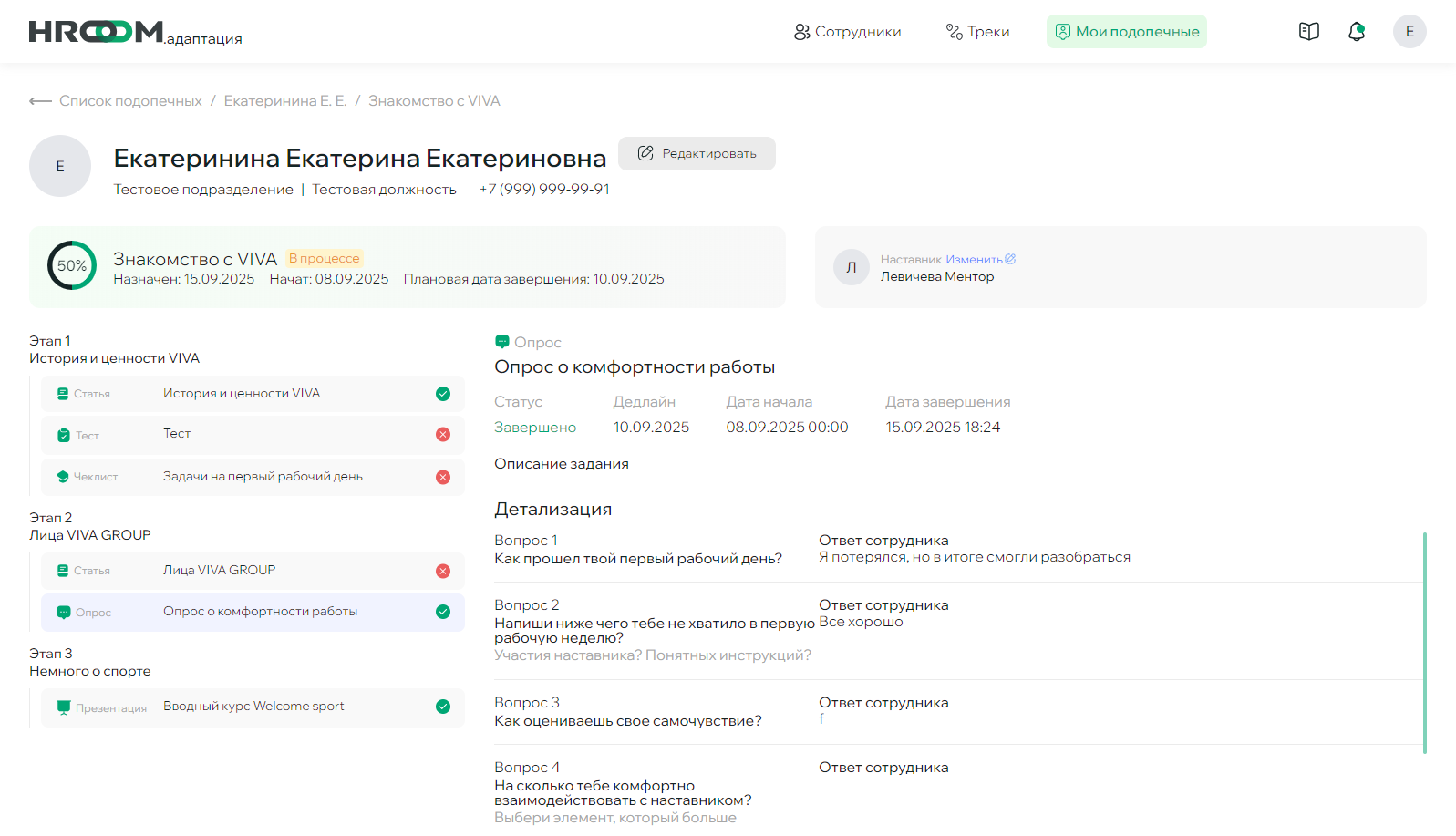
Страница трека содержит:
- Название трека
- Текущий статус (Не начат, В процессе, Завершен)
- Прогресс выполнения в процентах
- Даты назначения, начала и планового завершения
- Данные назначенного наставника
- Возможность изменить наставника
Каждый трек состоит из этапов, которые содержат:
Типы контента:
- Статьи - текстовые материалы для изучения
- Тесты - проверочные задания
- Видео - видеоматериалы
- Задания - практические упражнения
Статусы этапов:
- ✅ Завершен - этап пройден успешно
- 🔄 В процессе - этап выполняется
- ⏳ Ожидает - этап еще не начат
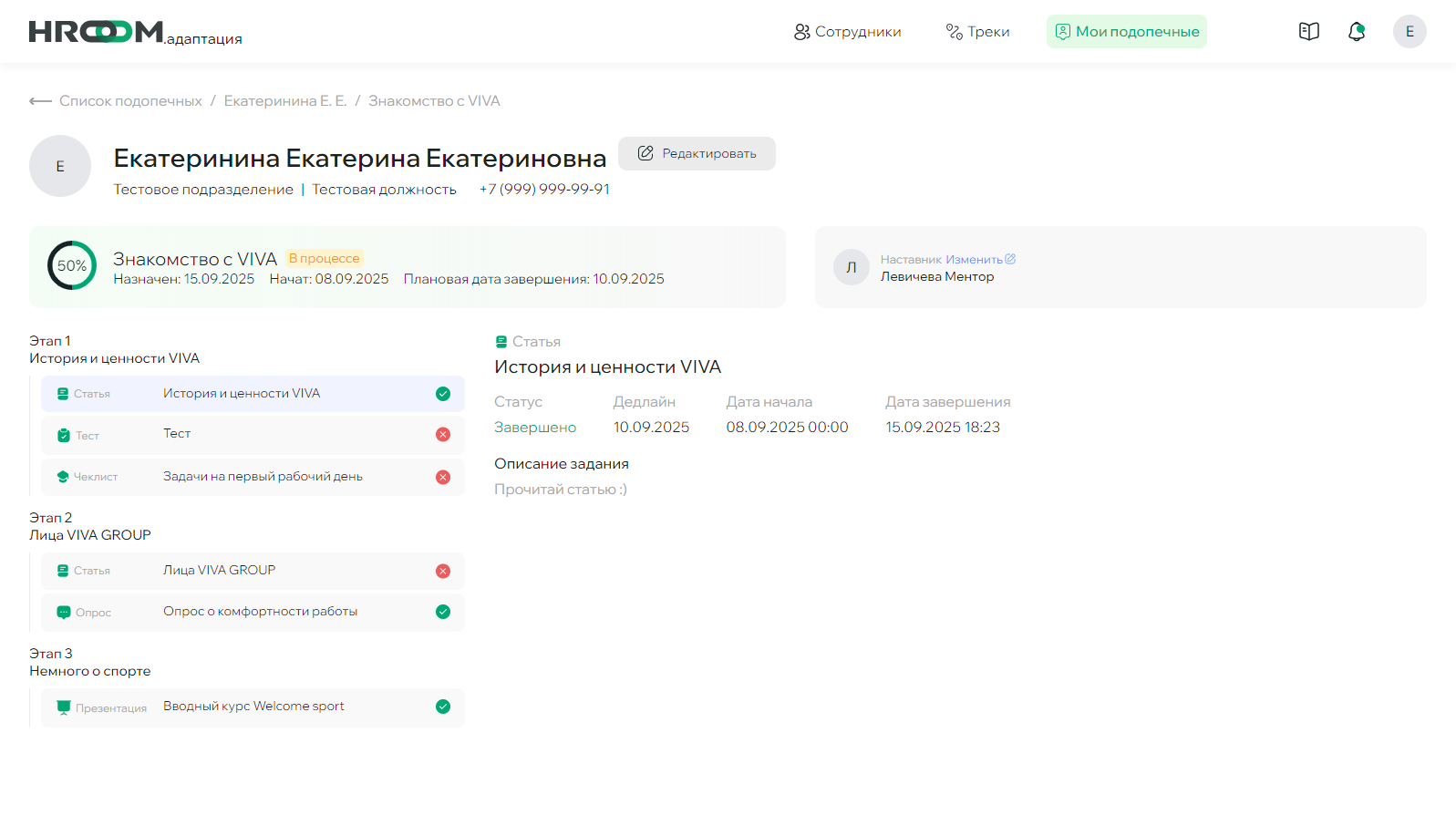
При клике на любую задачу в списке этапов справа открывается область с детальной информацией о ней. В зависимости от типа задачи, отображаемое содержимое будет отличаться.
Для задач типа "Статья" или "Контент" отображается следующая информация:
- Заголовок и тип задачи.
- Статус выполнения (Завершено / Не начато).
- Дедлайн, Дата начала и Дата завершения.
- Описание задания с основным текстовым или медиа-контентом.
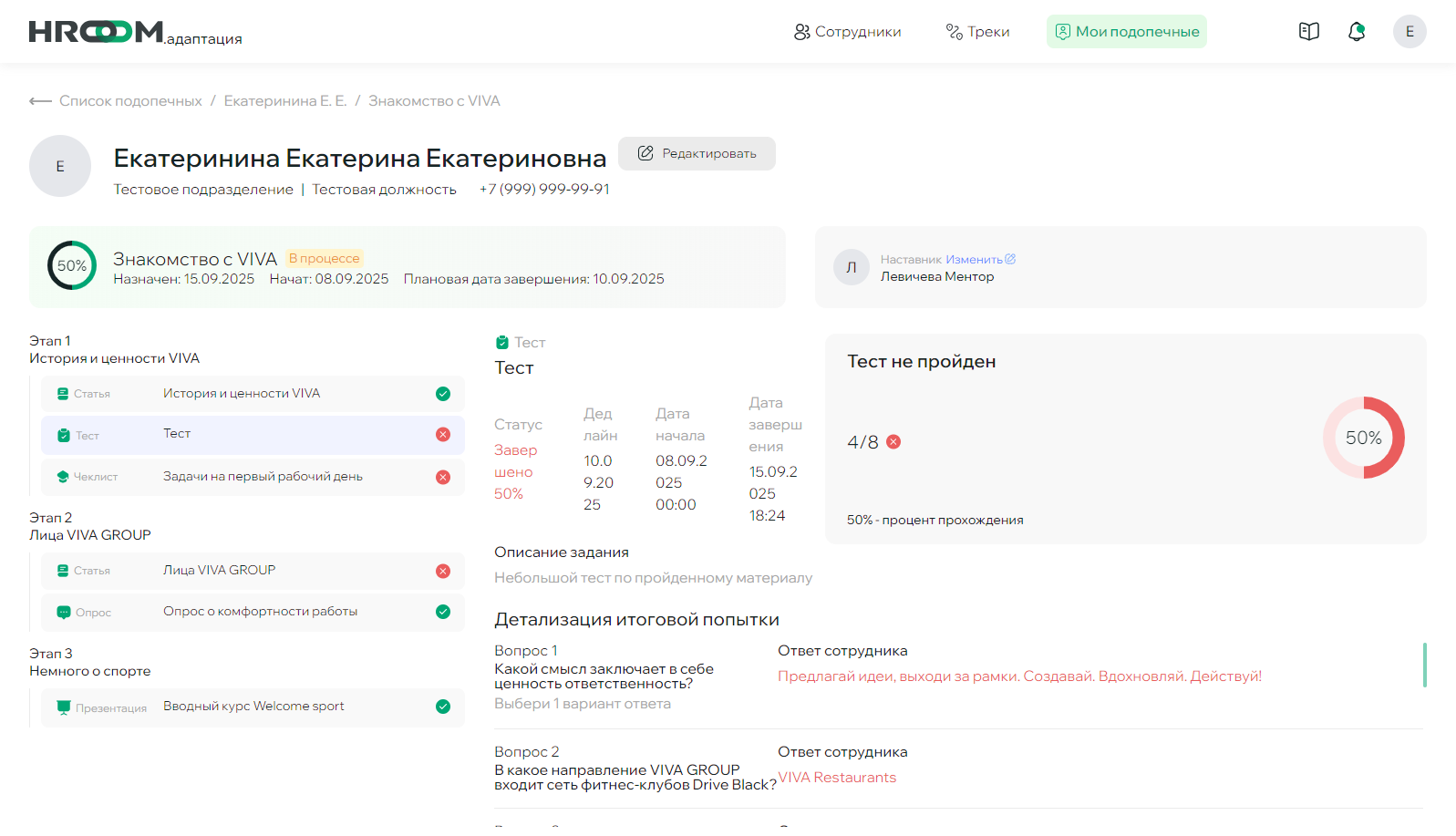
Для задач типа "Тест" отображается подробная аналитика:
- Заголовок и тип задачи.
- Статус выполнения с итоговым процентом прохождения.
- Дедлайн, Дата начала и Дата завершения.
- Блок с результатами:
- Общий результат в формате "правильные ответы / общее количество вопросов".
- Итоговый процент выполнения.
- Описание задания.
- Детализация итоговой попытки:
- Список всех вопросов.
- Ответы, данные сотрудником (красным отмечены неверные).
- Детализация прочих попыток:
- Список всех предыдущих попыток с датой и временем. Каждую попытку можно развернуть для просмотра ответов.
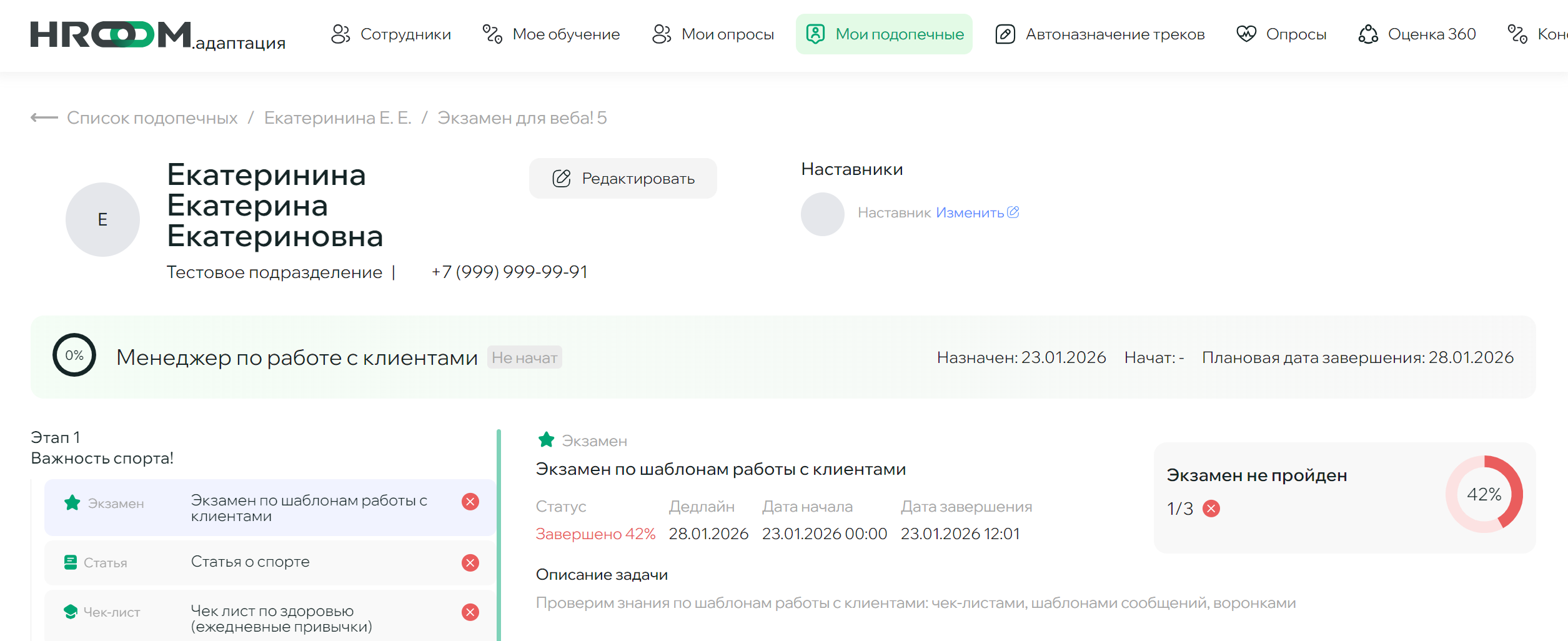
Для тестов с вопросами с открытыми ответами доступна функция проверки. Проверка будет доступна, если ответ дан не анонимно, вы назначены проверяющим или у вас есть доступ к проверке тестов без проверящего для подопечных или к проверке всех тестов для подопечных
Текстовый ответ:
- Прочитайте весь текст ответа
- Оцените полноту и корректность
- Проверьте соответствие критериям оценки
Файл:
- Скачайте файл, нажав на иконку ⬇
- Откройте и изучите содержимое
- Проверьте качество выполнения задания
Ссылка:
- Перейдите по ссылке (откроется в новой вкладке)
- Убедитесь, что ссылка работает
- Оцените содержимое по ссылке
Два варианта действия:
✓ Утвердить ответ
- Ответ соответствует требованиям
- Задание выполнено корректно
- Адаптант получит баллы за вопрос
✕ Отклонить ответ
- Ответ не соответствует требованиям
- Задание выполнено некорректно
- Адаптант не получит баллы за вопрос
Нажатие кнопки "Сохранить ответы":
1. Все выбранные решения отправляются на сервер
2. Появляется уведомление об успехе или ошибке
3. Статусы ответов обновляются в таблице
4. Плавающая панель исчезает
5. Выбранные ответы очищаются

Результаты экзамена для трека будут отдельно учитываться в аналитике.
Детализация результатов на странице подопечных аналогична тесту
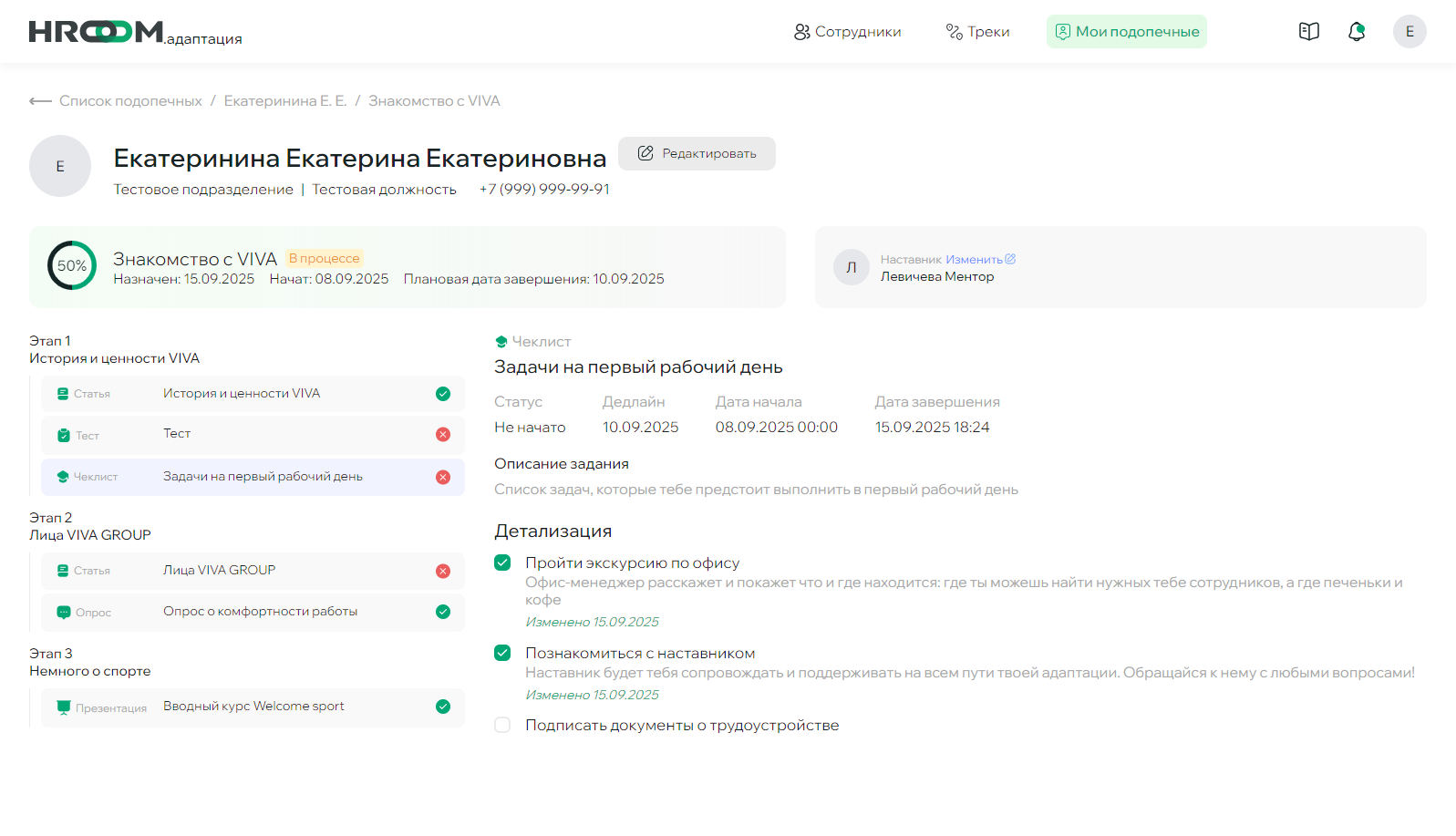
Для задач типа "Чек-лист" отображается:
- Заголовок и тип задачи.
- Статус выполнения (Завершено / Не начато).
- Дедлайн, Дата начала и Дата завершения.
- Описание задания.
- Детализация:
- Список всех пунктов чек-листа.
- Отметка о выполнении каждого пункта (чекбокс).
- Название и описание для каждого пункта, дата последнего изменения.
Для задач типа "Опрос" отображается:
- Заголовок и тип задачи.
- Статус выполнения (Завершено / Не начато).
- Дедлайн, Дата начала и Дата завершения.
- Описание задания.
- Детализация:
- Список всех вопросов опроса.
- Ответы, предоставленные сотрудником.
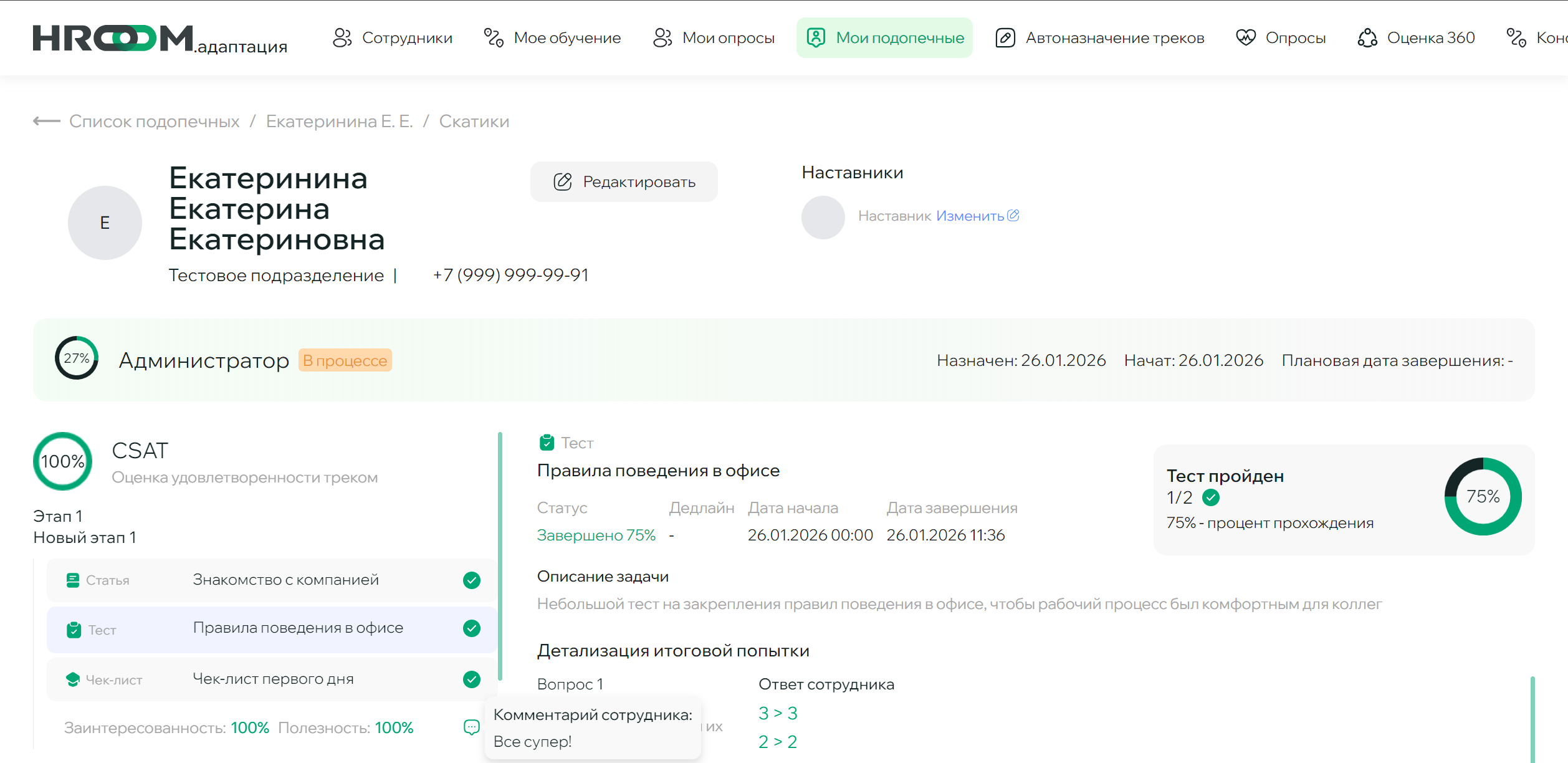
- Расположен в верхней части страницы с этапами
- Показывает средний процент удовлетворенности по всему треку
- Если нет оценок, виджет не отображается
- Расположен в конце каждого этапа
- Показывает в формате метрик процент заинтересованности и полезности
- Иконка комментария при наведении показывает текстовый комментарий, если он был оставлен
Используйте хлебные крошки в верхней части страницы для навигации:
- Список подопечных - возврат к списку
- Имя подопечного - возврат к странице подопечного
- Название трека - текущая страница